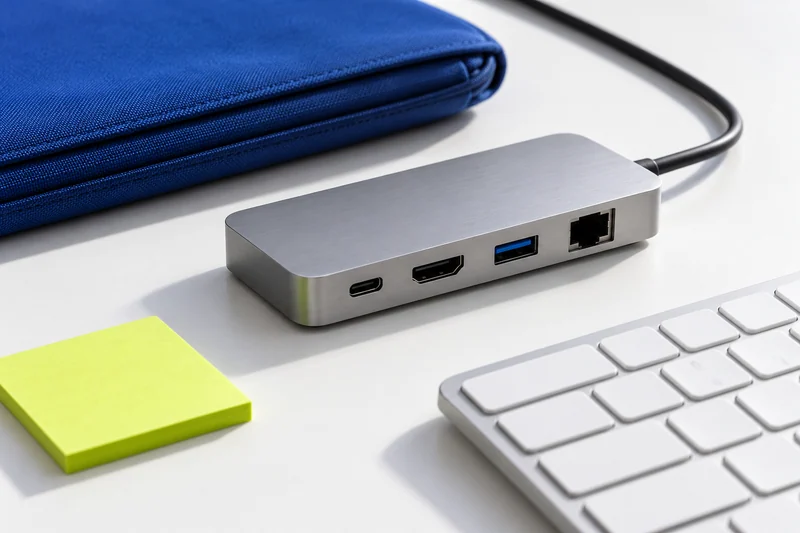
Stacja dokująca ma sens wtedy, gdy upraszcza powtarzalne podłączanie sprzętu. Jej wybór zacznij od stanowiska, nie od liczby portów na opakowaniu. Zapisz model laptopa, monitor lub monitory, urządzenia USB, sieć i wymagania zasilania. Potem sprawdź w dokumentacji laptopa, które funkcje obsługuje każdy port. Dwa gniazda o takim samym kształcie mogą mieć inny zakres pracy.
Narysuj mapę stanowiska
| Połączenie | Sprawdź w laptopie | Sprawdź w stacji lub monitorze |
|---|---|---|
| Zasilanie | Czy port przyjmuje zasilanie i jaki zakres mocy podaje producent | Moc wyjściowa stacji dla laptopa i wymagania jego zasilacza |
| Obraz | Obsługiwany tryb wyjścia wideo i liczba ekranów | Rozdzielczość, częstotliwość, wejścia i wymagany przewód |
| Dane | Standard portu i ograniczenia kontrolera | Przepustowość stacji oraz gniazda współdzielące zasoby |
| Sieć i dodatki | Wsparcie systemu i sterowników | Ethernet, audio, czytniki kart i zgodność platform |
Weryfikuj każdy odcinek połączenia
Obraz przechodzi przez port komputera, stację, przewód i wejście monitora. Funkcja jest użyteczna tylko wtedy, gdy wszystkie elementy wspierają potrzebny tryb. Podobnie z zasilaniem: stacja może mieć własny zasilacz, ale moc oddawana laptopowi może być inna niż całkowita moc ładowarki. Sprawdź też liczbę ekranów i rozdzielczości w scenariuszu podanym przez producenta komputera; adapter nie dodaje funkcji nieobsługiwanej przez urządzenie źródłowe.
Dobierz wyposażenie do codziennego użycia
- Wypisz urządzenia, które regularnie podłączasz, wraz z typem wtyku i wymaganiami.
- Zaznacz połączenia krytyczne: na przykład dwa monitory, przewodową sieć albo ładowanie przez jedno gniazdo.
- Porównaj tabelę zgodności stacji z dokładnym modelem laptopa i wersją systemu.
- Sprawdź, czy stacja wymaga zewnętrznego zasilania, sterownika albo osobnego kabla obrazu.
- Jeśli kupisz urządzenie, sprawdź swoje rzeczywiste połączenia w terminie przewidzianym przez sprzedawcę.
Typowe skróty w opisach
USB-C nie oznacza automatycznie USB4, Thunderbolt, USB Power Delivery ani wyjścia DisplayPort. USB-IF rozdziela te technologie, a Microsoft dokumentuje różne konfiguracje USB-C w Windows oraz możliwe problemy połączenia. Szukaj pełnej specyfikacji portów i konkretnych kombinacji monitorów, nie samej obietnicy obsługi USB-C.
Jeśli stacja ma zasilać sprzęt firmowy lub laptop używany przez kilka osób, korzystaj ze zgodnych akcesoriów i dokumentacji producentów. Dobry wybór to najmniejszy zestaw potwierdzonych połączeń, który rozwiązuje codzienny problem, a nie maksymalna liczba gniazd bez zastosowania.
Sprawdź wygodę w swoim rytmie pracy
Zastanów się, czy połączenie ma obsłużyć jeden stały komputer, czy kilka różnych urządzeń. Przy współdzielonym biurku znaczenie mają zgodność systemu, długość przewodów i możliwość łatwego odłączenia stacji. Sprawdź, czy wymagane złącza pozostaną wolne po podłączeniu monitora i zasilacza. Warto rozrysować połączenia na kartce i skreślić porty, których nie wykorzystasz. Dzięki temu porównujesz potrzebne funkcje, a nie samą sumę gniazd.
Źródła i dalsza lektura

O autorce
Joanna WysockaJoanna Wysocka — redaktorka Gadżety dla Kobiety. Opracowuje praktyczne poradniki o pielęgnacji, organizacji codzienności, podróżach i pomysłach na prezenty. Zwraca uwagę na sposób użycia, ograniczenia produktów oraz informacje producentów.
Wszystkie poradniki →