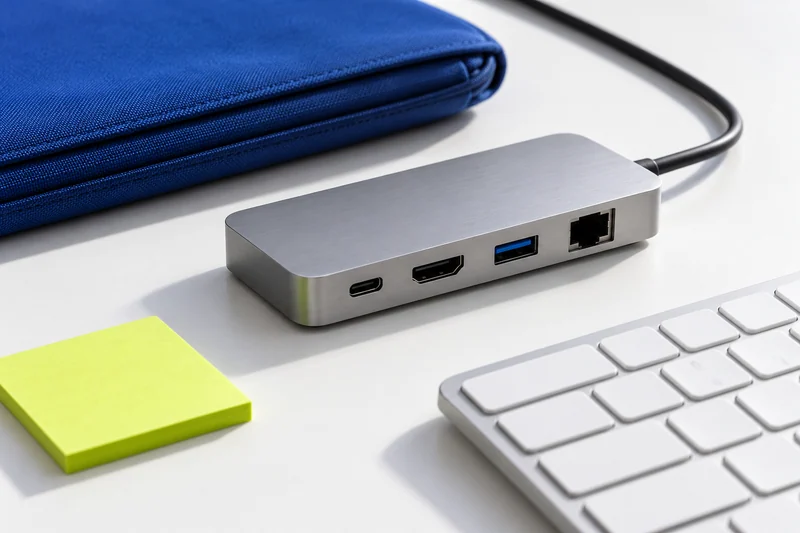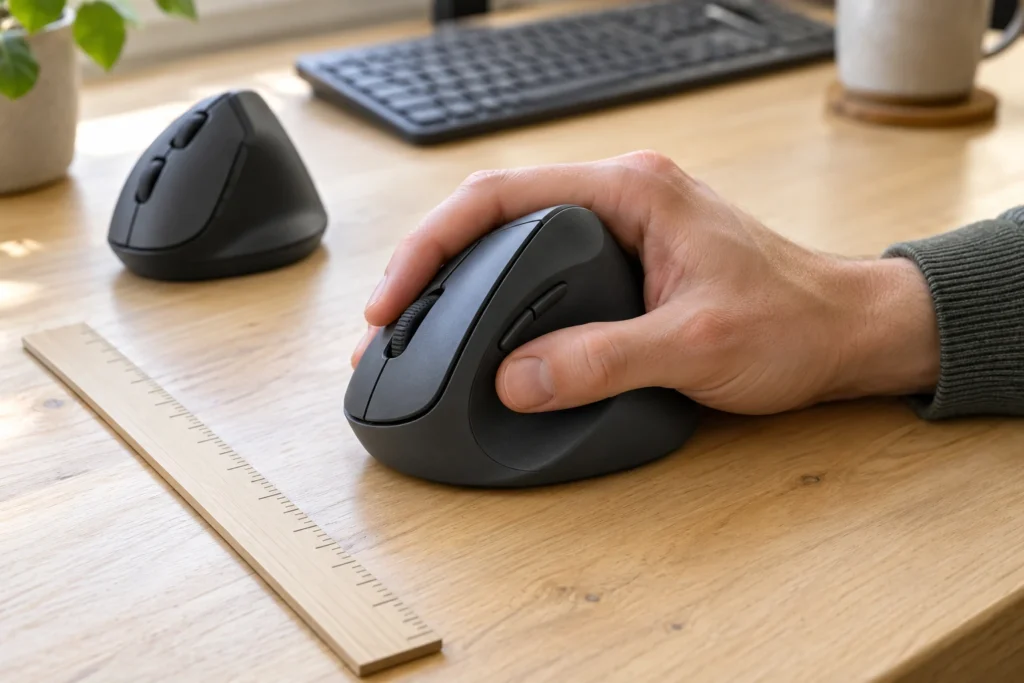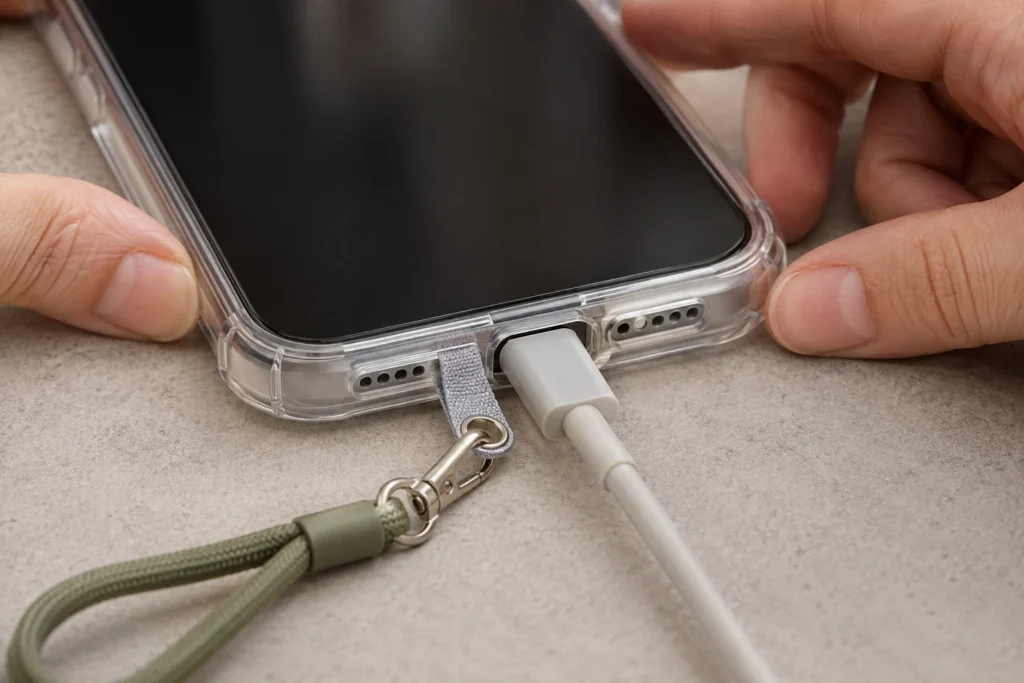
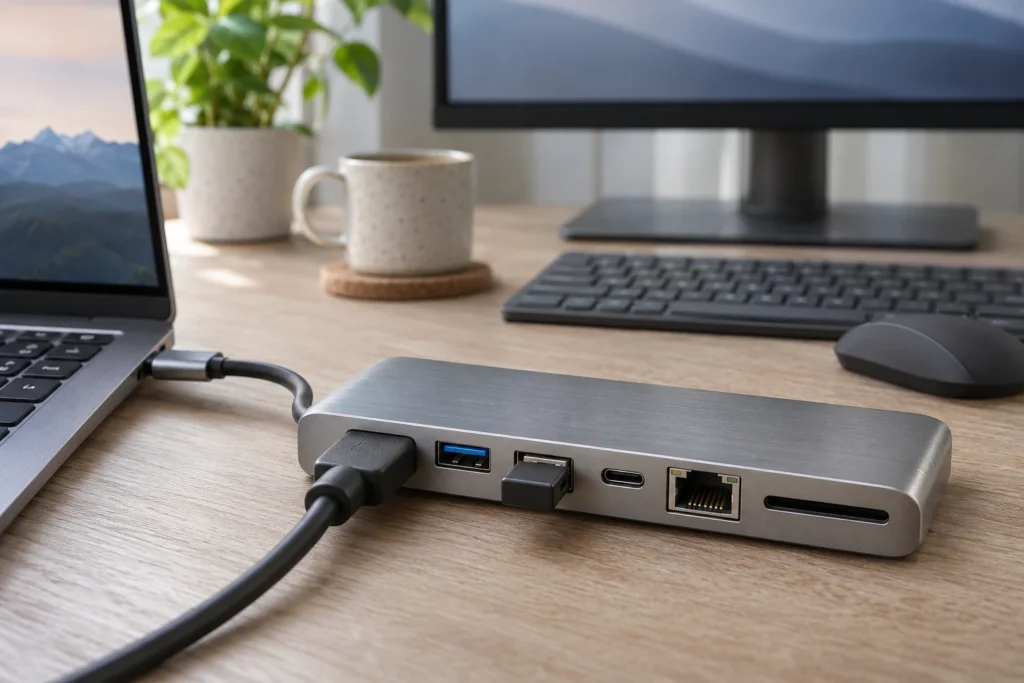
Do pracy z monitorem, myszą i klawiaturą zwykle wystarczy hub z wyjściem HDMI lub DisplayPort oraz odpowiednią liczbą portów USB-A. Jeśli przez ten sam przewód chcesz również ładować laptop, przyda się wejście USB-C Power Delivery. Ethernet, czytnik kart i dodatkowe USB-C warto dobierać do urządzeń, których rzeczywiście używasz.
Wybór zacznij od specyfikacji komputera: sam kształt złącza USB-C nie potwierdza obsługi obrazu, ładowania ani określonej szybkości transmisji, a rozbudowany hub nie zapewni zgodności z funkcjami, których wymaga od portu laptopa.
W 30 sekund
- Do jednego monitora, myszy i klawiatury wybierz zgodne wyjście HDMI lub DisplayPort oraz USB-A dla podłączanych akcesoriów.
- Przed zakupem sprawdź obsługę obrazu, ładowania i standard transmisji w konkretnym porcie USB-C laptopa.
- Do ładowania przez hub potrzebujesz wejścia PD i zestawu zapewniającego odpowiednią moc dla komputera; moc wejściowa huba nie musi być mocą przekazywaną laptopowi.
- Dwa wyjścia obrazu nie gwarantują dwóch niezależnych pulpitów — sprawdź zgodność z modelem laptopa i systemem.
- Przy kilku dyskach lub innych wymagających akcesoriach sprawdź wspólną przepustowość i limity zasilania huba.
Najpierw sprawdź, co potrafi USB-C w laptopie
USB-C określa rodzaj złącza. Za identycznie wyglądającymi gniazdami mogą kryć się różne możliwości. Jeden port pozwoli podłączyć monitor i zasilić komputer, inny posłuży przede wszystkim do przesyłania danych.
W instrukcji lub specyfikacji konkretnego modelu laptopa sprawdź trzy rzeczy:
- Wyprowadzanie obrazu — przy typowym hubie z HDMI lub DisplayPort potrzebna jest obsługa odpowiedniego trybu obrazu przez port komputera, zwykle DisplayPort Alt Mode. Nie zakładaj jej wyłącznie na podstawie obecności USB-C.
- Ładowanie przez USB-C — laptop musi przyjmować zasilanie przez port, do którego podłączysz hub. Znaczenie ma też moc wymagana przez komputer.
- Standard i szybkość transmisji danych — wpływają na pracę dysków, kart pamięci i innych urządzeń podłączonych jednocześnie.
Oznaczenia Thunderbolt i USB4 pomagają rozpoznać możliwości połączenia, ale nadal warto sprawdzić dokumentację laptopa i huba. Nie zastępują informacji o liczbie obsługiwanych ekranów, ich parametrach ani dostępnej mocy ładowania.
Jeśli komputer ma kilka gniazd USB-C, mogą się one różnić funkcjami. Hub obsługujący monitor trzeba wtedy podłączyć do właściwego portu.
Które porty mają praktyczne zastosowanie?
Dobry hub USB-C do laptopa powinien odpowiadać na konkretny brak w komputerze. Poniższe zestawienie pomaga oddzielić potrzebne złącza od tych, które jedynie wydłużają opis produktu.
| Port lub funkcja | Kiedy warto je mieć | Co sprawdzić przed zakupem |
|---|---|---|
| HDMI lub DisplayPort | Podłączasz zewnętrzny monitor, telewizor albo projektor | Rozdzielczość i odświeżanie w połączeniu z Twoim laptopem |
| USB-A | Używasz myszy, klawiatury, pendrive’a lub starszych akcesoriów | Liczbę gniazd, ich rozstaw i standard transmisji |
| USB-C do danych | Masz dysk lub inne akcesorium z przewodem USB-C | Czy gniazdo przesyła dane i z jaką szybkością |
| USB-C PD do zasilania | Chcesz ładować laptop przez hub | Moc przekazywaną do laptopa oraz wymagania ładowarki |
| Ethernet | Potrzebujesz połączenia przewodowego | Szybkość portu i zgodność z systemem |
| Czytnik SD lub microSD | Regularnie zgrywasz materiały z kart | Obsługiwany standard kart i zasady pracy obu slotów |
| Gniazdo audio | Korzystasz ze słuchawek przewodowych lub zestawu z mikrofonem | Obsługę mikrofonu, jeśli jest potrzebny |
Nie każde gniazdo USB-C w hubie służy do tego samego. Port opisany jako „PD IN” może być wyłącznie wejściem zasilania: nie podłączysz do niego dysku ani monitora. Z kolei USB-C do danych nie musi obsługiwać wyjścia obrazu czy ładowania laptopa.
HDMI i DisplayPort: liczy się obraz, który rzeczywiście uzyskasz
Jeśli pracujesz z jednym monitorem, zwykle wystarczy jedno zgodne z nim wyjście obrazu. HDMI jest praktyczne także przy podłączaniu telewizorów i projektorów. DisplayPort może być wygodniejszy w stanowisku opartym na monitorze komputerowym. O wyborze powinny decydować wejścia ekranu oraz parametry dostępne w całym połączeniu.
Samo hasło „obsługa 4K” jest za mało precyzyjne. Trzeba sprawdzić również częstotliwość odświeżania przy tej rozdzielczości. Od niej zależy płynność ruchu, przewijania i pracy kursora. Monitor może obsługiwać wyższe odświeżanie, ale hub, przewód lub laptop mogą ograniczać dostępny tryb.
Parametry obrazu zależą od całego zestawu: laptopa, huba, przewodu i monitora. Deklaracja dotycząca samego wyjścia HDMI nie gwarantuje takiego samego wyniku z każdym komputerem.
Dwa wyjścia nie gwarantują dwóch niezależnych pulpitów
Przy dwóch monitorach ważna jest nie tylko liczba gniazd, lecz także sposób obsługi ekranów. Niektóre huby korzystają z technologii MST, która pozwala przesłać kilka strumieni obrazu jednym połączeniem. Jej wykorzystanie do rozszerzania pulpitu zależy jednak od komputera i systemu operacyjnego.
Według poradnika Plugable „Understanding MST: Multi-Display Setups with Windows, macOS, and DisplayPort”, zaktualizowanego 26 marca 2025 r., macOS nie obsługuje rozszerzania pulpitu przez MST: monitory podłączone w ten sposób powielają obraz. Pomoc techniczna Anker opisuje taki sam rezultat dla huba A210C z wyjściami HDMI i DisplayPort. Ograniczenie dotyczy połączenia wykorzystującego MST; nie przesądza o możliwościach urządzeń korzystających z innej technologii.
Osobną kategorią są urządzenia wykorzystujące DisplayLink. Instrukcja Synaptics „DisplayLink Manager First Time Configuration” wskazuje, że na macOS wymagają aplikacji DisplayLink Manager oraz nadania jej odpowiednich uprawnień. Przed zakupem sprawdź wymagania oprogramowania dla swojego systemu; jeśli korzystasz z komputera firmowego, upewnij się również, że możesz zainstalować aplikację i nadać wymagane uprawnienia.
Przed zakupem huba do dwóch ekranów szukaj więc potwierdzenia konkretnej konfiguracji: modelu laptopa, systemu, liczby niezależnych pulpitów oraz rozdzielczości i odświeżania każdego monitora. Zdjęcie produktu z dwoma wyjściami HDMI tego nie rozstrzyga.
USB-A i USB-C do danych: dopasuj je do akcesoriów
Mysz i klawiatura nie potrzebują dużej przepustowości. Ważniejsze są dla nich dostępne gniazda oraz wygodne rozmieszczenie wtyczek. Inaczej jest z dyskiem zewnętrznym: wolniejszy port może wyraźnie ograniczyć kopiowanie dużych plików.
Warto policzyć urządzenia używane jednocześnie. Odbiornik myszy, klawiatura i pendrive zajmują trzy gniazda, chyba że część akcesoriów komunikuje się bezprzewodowo lub korzysta ze wspólnego odbiornika. Zwróć też uwagę na odstępy między portami — szeroki pendrive może zasłonić sąsiednie wejście.
Dodatkowe USB-C do danych jest szczególnie przydatne, gdy laptop ma niewiele takich gniazd, a jedno z nich zajmie sam hub. Nie należy jednak wnioskować o jego szybkości na podstawie kształtu. USB-A może przesyłać dane szybciej niż USB-C w tym samym urządzeniu, jeśli producent zastosował dla nich różne standardy.
Podłączone urządzenia dzielą możliwości połączenia
Porty huba korzystają ze wspólnego połączenia z laptopem. Jednoczesne kopiowanie plików z dysku, zgrywanie karty i pobieranie danych przez Ethernet może więc dawać inne wyniki niż korzystanie z każdego urządzenia osobno.
W części konstrukcji sposób przesyłania obrazu również wpływa na zasoby dostępne dla transmisji danych. Dlatego maksymalne parametry poszczególnych gniazd nie muszą być osiągalne równocześnie.
Do myszy, klawiatury i okazjonalnego pendrive’a zwykle nie ma potrzeby wybierania najbardziej rozbudowanego modelu. Przy regularnej pracy z dużymi plikami warto natomiast sprawdzić standard połączenia huba z laptopem, a nie tylko oznaczenia jego portów.
Power Delivery: wygodne ładowanie wymaga zgodnego zestawu
Wejście USB-C Power Delivery pozwala podłączyć ładowarkę do huba i przekazać zasilanie dalej do laptopa. W praktyce ułatwia to korzystanie z biurka: jednym przewodem podłączasz komputer do akcesoriów i ładowania.
Trzeba jednak odróżnić maksymalną moc przyjmowaną przez hub od mocy dostępnej dla komputera. Część energii urządzenie wykorzystuje na własną pracę i podłączone akcesoria. Moc podana przy wejściu PD nie musi być mocą przekazywaną laptopowi.
Sprawdź deklarowaną moc wyjściową do komputera oraz wymagania dotyczące ładowarki i przewodu. Sam hub z funkcją PD nie zastępuje zasilacza, a ładowarka nie zawsze jest dołączona do zestawu.
Jeżeli dostępna moc jest zbyt mała, laptop może ładować się wolniej, wyświetlać komunikat o słabym zasilaczu albo zużywać baterię podczas intensywnej pracy mimo podłączenia do prądu. To możliwy skutek niedostatecznej mocy, ale nie dowód awarii huba. W komputerach wymagających mocnego, dedykowanego zasilacza ładowanie przez hub może mieć ograniczone zastosowanie.
Ethernet, czytnik kart i audio: wybierz je pod konkretne zadania
Ethernet przydaje się przy biurku, zwłaszcza gdy Wi-Fi jest niestabilne albo potrzebujesz dostępu do sieci przewodowej. Nie gwarantuje jednak szybszego internetu. Wynik zależy również od łącza, routera, przewodu i możliwości pozostałych urządzeń.
Przy pracy z plikami na serwerze domowym lub firmowym sprawdź szybkość portu sieciowego w hubie. Szybszy Ethernet ma sens wtedy, gdy pozostała infrastruktura może go wykorzystać, a połączenie huba z laptopem nie stanie się ograniczeniem.
Czytnik SD lub microSD jest wartościowym dodatkiem dla osób korzystających z aparatu, kamery czy rejestratora. Jeśli karty odczytujesz sporadycznie, osobny czytnik może być wygodniejszy niż większy hub noszony codziennie. Dwa sloty nie zawsze pozwalają pracować z obiema kartami jednocześnie — tę funkcję trzeba sprawdzić w opisie urządzenia.
Gniazdo audio warto uwzględnić, gdy laptop go nie ma lub po ustawieniu komputera jest trudno dostępne. Do zestawu słuchawkowego potrzebna jest obsługa zarówno słuchawek, jak i mikrofonu. Sama obecność wyjścia audio jej nie potwierdza.
Jak dobrać zestaw bez kupowania zbędnych gniazd?
Najłatwiej rozpisać jedno typowe użycie laptopa: jakie urządzenia podłączasz równocześnie, z jakiego monitora korzystasz i czy chcesz ładować komputer przez hub.
Przykładowo do pracy biurowej z jednym ekranem, klawiaturą i myszą dobrym punktem wyjścia będzie zgodne wyjście obrazu, wystarczająca liczba USB-A oraz PD, jeśli zależy Ci na ładowaniu jednym przewodem. Ethernet warto dodać wtedy, gdy rzeczywiście korzystasz z sieci kablowej.
Przy zgrywaniu zdjęć ważniejsze mogą być czytnik odpowiednich kart i szybki port do dysku. Jeśli natomiast planujesz kilka monitorów, kilka dysków i stałe podłączenie wielu akcesoriów, warto porównać także stacje dokujące. Sama nazwa „stacja” nie przesądza o możliwościach — nadal decydują specyfikacja i zgodność z laptopem.
Dobry wybór to hub, który obsłuży cały Twój zestaw jednocześnie. Liczba portów jest dopiero kolejnym kryterium po zgodności obrazu, transmisji danych i zasilania.
Czy hub zasili dysk, kamerę i telefon jednocześnie?
Przy wyborze portów warto rozróżnić ładowanie laptopa od zasilania podłączonych akcesoriów. Informacja o Power Delivery do komputera nie określa jeszcze, ile energii hub może przekazać dyskom, kamerze czy telefonowi.
Hub bez podłączonego zasilacza pobiera energię z laptopa i rozdziela ją między własną elektronikę oraz urządzenia USB. Ma to znaczenie zwłaszcza przy kilku akcesoriach zasilanych bezpośrednio z portów. Duża moc ładowania laptopa nie gwarantuje dużej mocy na każdym wyjściu USB.
Przed zakupem modelu do takiego zestawu sprawdź:
- czy producent podaje limit zasilania pojedynczego portu oraz wspólny limit dla akcesoriów;
- czy podłączenie ładowarki do wejścia PD zmienia możliwości zasilania urządzeń USB;
- czy port przeznaczony do ładowania telefonu obsługuje również potrzebną transmisję danych.
Jeżeli producent nie podaje tych informacji, nie zakładaj, że wszystkie gniazda jednocześnie zasilą wymagające urządzenia. Przy kilku dyskach warto rozważyć hub z własnym zasilaczem i jasno określonym budżetem zasilania albo dyski z niezależnym zasilaniem.
Rozłączanie dysku podczas pracy może mieć związek z niedostatecznym zasilaniem, ale również z przewodem, gniazdem lub samym nośnikiem. Sam objaw nie wskazuje jednoznacznie przyczyny. Przed zmianą połączeń zakończ zapis i bezpiecznie wysuń dysk; nie sprawdzaj stabilności zestawu na jedynej kopii ważnych plików.
Monitor z USB-C: kiedy zwykły hub nie wystarczy?
Jeśli monitor ma być podłączony przewodem USB-C, samo dodatkowe gniazdo USB-C w hubie nie wystarczy. Potrzebne jest wyjście USB-C z wyraźnie potwierdzoną obsługą obrazu. Gniazdo do danych ani wejście PD nie zastąpi takiego wyjścia, nawet gdy port laptopa obsługuje monitor.
To szczególnie ważne przy monitorach przenośnych, które jednym przewodem odbierają obraz i zasilanie. Trzeba wówczas potwierdzić obie funkcje wyjścia huba oraz wymagania ekranu. Jeśli monitor ma osobne wejście obrazu i zasilania, możliwe jest inne połączenie, zgodne z jego instrukcją.
Przejściówka również nie zawsze rozwiąże problem: sprawdź deklarowany kierunek przesyłania obrazu. Na przykład Cable Matters opisuje przewód „48Gbps Unidirectional USB-C to HDMI 2.1 Cable” jako działający ze źródła USB-C lub Thunderbolt do ekranu HDMI, bez obsługi kierunku odwrotnego. Ten model nie połączy więc wyjścia HDMI huba z wejściem USB-C monitora. Dla innego przewodu lub adaptera potrzebne jest osobne potwierdzenie takiego zastosowania w dokumentacji producenta.
Jeżeli ekran sam ma porty USB i potrafi ładować laptop przez swoje wejście USB-C, może przejąć część zadań huba. Warto najpierw sprawdzić jego wyposażenie — dodatkowy adapter może być potrzebny tylko do jednego brakującego złącza.
Czy układ portów pasuje do pracy w podróży?
Ten sam zestaw gniazd może być wygodny na biurku i kłopotliwy poza nim. Przy mobilnym laptopie znaczenie mają długość przewodu huba, strona podłączenia oraz kierunek wychodzenia kabli. Krótki przewód może sprawić, że urządzenie będzie wisiało przy komputerze ustawionym na podstawce, obciążając złącze.
Model wpinany sztywno w bok obudowy wymaga sprawdzenia zgodności z rozmieszczeniem gniazd konkretnego laptopa. Etui ochronne lub inne akcesorium przy sąsiednim porcie również może utrudniać podłączenie. Hub na przewodzie daje większą swobodę ustawienia, lecz nadal powinien leżeć stabilnie, bez naprężania wtyczki.
Przy odłączanym przewodzie USB-C sprawdź wymagania dotyczące kabla zastępczego. Przewód, który ładuje komputer, nie musi obsługiwać obrazu ani szybkości transmisji potrzebnej hubowi. Dobór gniazd ma sens dopiero wtedy, gdy cały zestaw można wygodnie i stabilnie podłączyć w miejscu pracy.

O autorce
Joanna WysockaJoanna Wysocka — redaktorka Gadżety dla Kobiety. Opracowuje praktyczne poradniki o pielęgnacji, organizacji codzienności, podróżach i pomysłach na prezenty. Zwraca uwagę na sposób użycia, ograniczenia produktów oraz informacje producentów.
Wszystkie poradniki →